
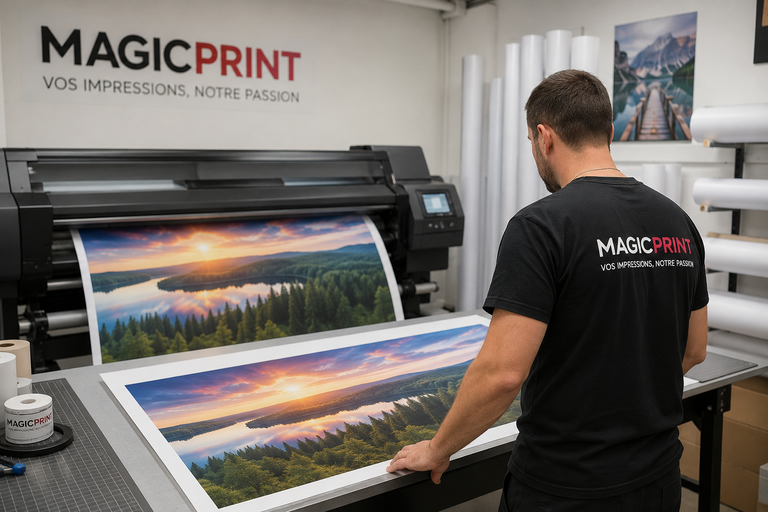
Pour imprimer en grand format, que ce soit une bâche, un kakémono ou un totem, il faut être précis et bien préparer ses fichiers. L’un des problèmes les plus courants est la pixellisation. Elle donne une image floue ou granuleuse, ce qui peut nuire à l’image de votre marque. Avec Magicprint, il suffit de suivre quelques bonnes pratiques pour garantir une impression nette et professionnelle.
Comprendre la pixellisation
La pixellisation se produit lorsque l’on agrandit l’image au-delà de sa résolution native. On voit chaque pixel, ce qui donne un effet flou ou dégradé. On le voit notamment sur les textes et les détails fins. Même si elles semblent correctes à l’écran, les images basse résolution peuvent causer ce problème en grand format. Il est donc indispensable de travailler sur des fichiers adaptés.
Choisir la bonne résolution
Pour éviter la pixellisation, on commence par la résolution de l’image. Pour les impressions grand format, il est conseillé d’utiliser au moins 150 dpi à l’échelle finale, voire 300 dpi pour les éléments très détaillés. Une résolution trop basse entraîne une perte de netteté et un aspect peu professionnel. Veillez donc à ce que vos fichiers respectent ces normes avant de les transmettre à Magicprint.
Préférer les formats vectoriels
Les fichiers vectoriels, tels que les formats AI, EPS ou PDF, permettent un agrandissement à l’infini sans perte de qualité. Ils conviennent parfaitement pour les logos, les inscriptions et les dessins simples. À la différence des images bitmap (JPEG, PNG), ils ne pixélisent jamais quand on les agrandit. Pour les supports grand format, il est fortement recommandé d’utiliser des vecteurs.
Vérifier la taille du fichier
Même si la résolution est bonne, un fichier trop petit ou compressé peut donner un rendu flou. Les images doivent être dimensionnées en fonction de la taille finale du support. Magicprint conseille de fournir systématiquement les fichiers à l’échelle réelle ou avec un facteur d’agrandissement au minimum. Cela assure la meilleure qualité d’impression possible.
Attention aux images importées
Les images qu’on télécharge sur Internet sont souvent en basse résolution et déjà compressées. Elles sont adaptées pour le web mais pas pour l’impression grand format. Il est préférable d’utiliser vos propres photos en haute résolution, ou de vous fournir en images via des banques d’images professionnelles. Cela permet d’éviter la pixellisation et d’avoir une image nette.
Ajuster correctement les fichiers
Avant d’envoyer vos fichiers à Magicprint, il est recommandé de vérifier plusieurs éléments : la résolution, le format, la taille et la colorimétrie. Les logiciels de retouche permettent de corriger les contrastes et de contrôler la netteté. L’aperçu à l’échelle réelle dans votre logiciel vous donnera une idée précise du résultat final.
Choisir le bon format d’export
Pour l’impression, utilisez de préférence les fichiers TIFF, PDF haute qualité ou EPS pour les vecteurs. Privilégiez les JPEG peu compressés. Le format choisi a un impact direct sur la netteté et l’exactitude des détails. Magicprint accepte ces fichiers et assure un rendu optimal sur tous les supports grand format.
Travailler avec un espace colorimétrique adapté
Les fichiers à imprimer doivent être en CMJN et non en RVB. En passant du RVB au CMJN, les couleurs peuvent changer légèrement et la pixellisation peut être accentuée si la résolution est insuffisante. Préparer les fichiers dans le bon espace colorimétrique dès le départ évite les mauvaises surprises.
Importance des marges et fonds perdus
Même avec une image parfaite, le manque de marge ou de fond perdu peut donner l’impression de flou ou de coupe approximative. En prévoyant des fonds perdus de quelques millimètres et en respectant les zones de sécurité, on peut conserver un rendu net jusqu’au bord du support.
Avantages de suivre ces bonnes pratiques avec Magicprint
En suivant ces conseils, vous réaliserez une impression propre, professionnelle et qui marque les esprits. Les couleurs restent fidèles, les textes sont lisibles et les visuels sont attrayants. Cela augmente l’impact de vos supports marketing et valorise votre marque sur vos stands, vitrines ou événements.
FAQ – Éviter la pixellisation en grand format
1. Qu’est-ce que la pixellisation ?
C’est l’effet flou ou granuleux qui apparaît quand une image est agrandie au-delà de sa résolution native.
2. Quelle résolution est recommandée pour le grand format ?
Minimum 150 dpi à l’échelle finale, 300 dpi pour les détails précis.
3. Quels formats sont à privilégier pour éviter la pixellisation ?
Les fichiers vectoriels comme AI, EPS ou PDF, et les TIFF ou PDF haute qualité pour les images bitmap.
4. Les images Internet conviennent-elles pour l’impression ?
Non, elles sont souvent compressées et trop petites pour un rendu net en grand format.
5. Faut-il préparer les fichiers en RVB ou CMJN ?
Toujours en CMJN pour l’impression, afin d’éviter les mauvaises surprises sur les couleurs.
6. Quelle taille de fichier faut-il fournir ?
Les fichiers doivent correspondre à l’échelle finale ou être très proches pour éviter l’agrandissement excessif.
7. Que sont les fonds perdus et marges ?
Ce sont des zones de sécurité pour éviter que les éléments importants soient coupés lors de la découpe.
8. Magicprint peut-il corriger une image pixellisée ?
Non, il est préférable de fournir un fichier préparé correctement pour un rendu optimal.
9. Comment vérifier la netteté avant impression ?
Utilisez l’aperçu à l’échelle réelle dans votre logiciel et vérifiez les détails des textes et logos.
10. Pourquoi l’impression grand format est-elle plus exigeante ?
Parce que tout défaut de résolution ou de netteté est amplifié, rendant les imperfections visibles à distance.
